통합 검색
통합 검색
- 작성자 관리자
- 조회수 164
Data View Menu는 Measurement Menu의 실행으로 저장된 계측 Data를 확인하고, 삭제할 수 있는 Menu입니다.
Data View Menu를 사용하는 전반적인 Page간의 관계는 아래의 그림과 같습다.
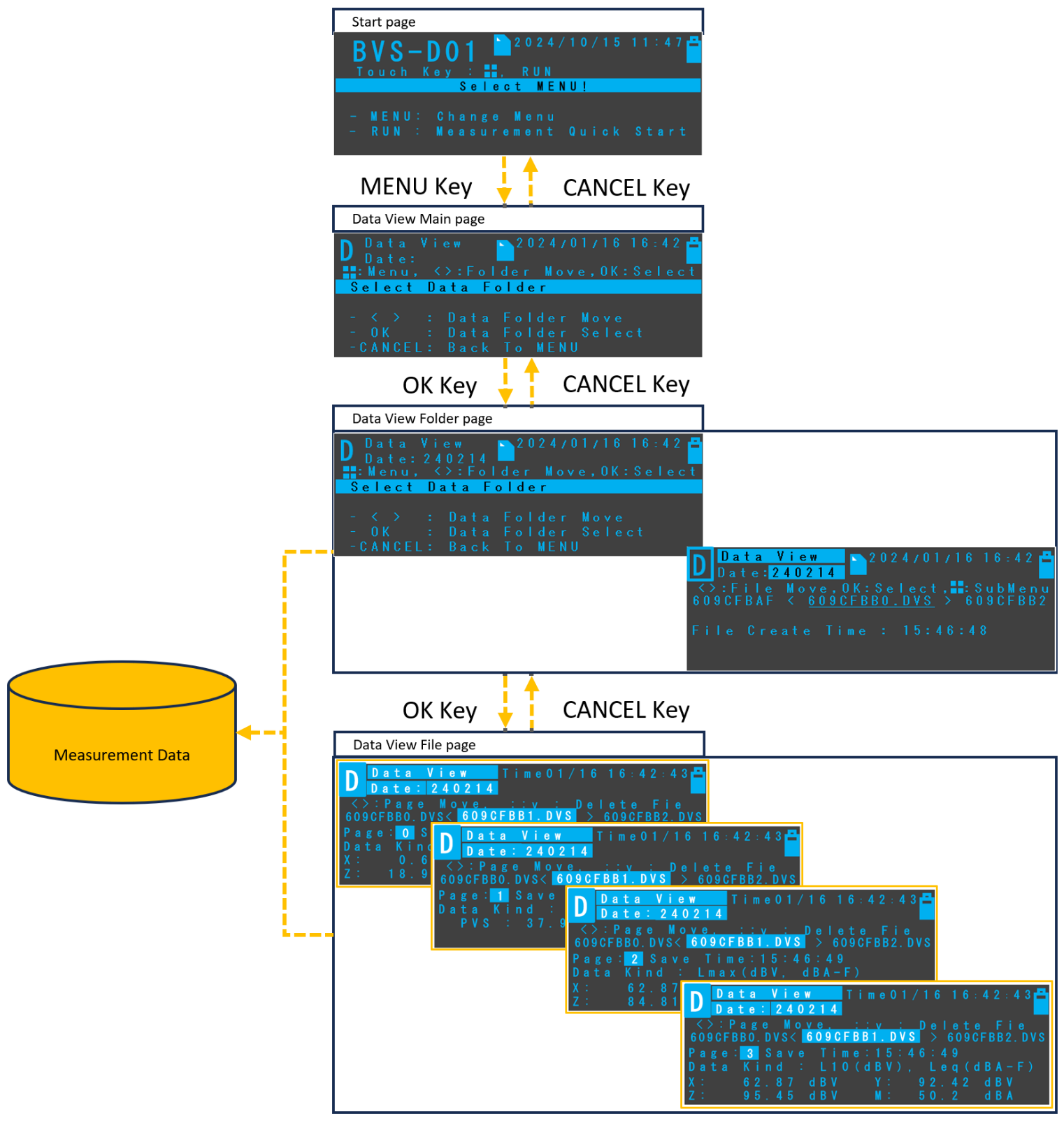
View Menu의 사용순서는 다음과 같습다.
- Start Page에서 MENU Key touch하여 Data View Main page로 전환
- Data View Main page에서 <,> Key touch하여 Function Line에 나타난 계측날짜 선택 후 OK Key touch하여 Folder Page로 전환
- Folder Page에서 <,> Key touch하여 계측파일 선택 후 OK Key touch하여 File Page 전환
- File Page에서 <,> Key touch하여 각 Page 별 계측항목 값을 확인
(1) Data View Main Page
Data View Main Page는 Data View Menu의 초기화면으로 다음 그림과 같이 확인하려는 계측날짜를 선택/변경 할 수 있습니다.

- Data View Main Page에서 <,> Key를 Touch하여 Function Line에 나타나는 계측날짜를 선택
- OK Key를 Touch하면 Function page 부분이 Data View Folder page로 전환 됨
(2) Data View Folder Page
Data View Folder Page는 Data View Main Page에서 ‘<’ 또는 ‘>’ Key로 계측날짜를 선택하면 전환되는 Page로 선택한 계측날짜에 저장된 계측 file list를 아래 그림과 같이 확인할 수 있습니다.
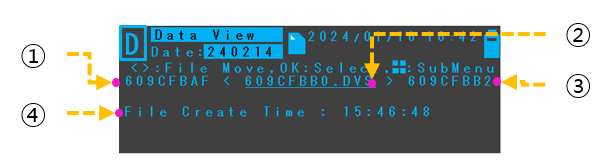
[표] Data View Folder Page 세부 항목 설명
No. | 설명 |
① | 이전 Measurement File Name |
② | 현재 Focus된 Measurement File Name |
③ | 다음 Measurement File Name |
④ | 현재 Measurement File의 File 생성시간 표시 |
- <, > Key를 Touch하여 확인하려는 계측파일을 현재 File 부분에 이동
- OK Key를 Touch하면 Function Page부분이 Data View File Page로 전환됨
- MENU Key를 Touch하면 선택된 계측날짜에 해당되는 Foler의 삭제, 복사 등의 기능을 사용할 수 있음
※ Data View Folder Page는 계측날짜 부분이 배경색이 나타나고, 계측파일은 밑줄이 있는 상태로 나타남
(3) Data View File Page
Data View File Page는 Data View Folder Page에서 계측파일을 선택하면 전환되는 Page로 주요 계측 값을 확인할 수 있고, Menu Key를 이용하여 선택한 파일을 삭제할 수 있습니다.
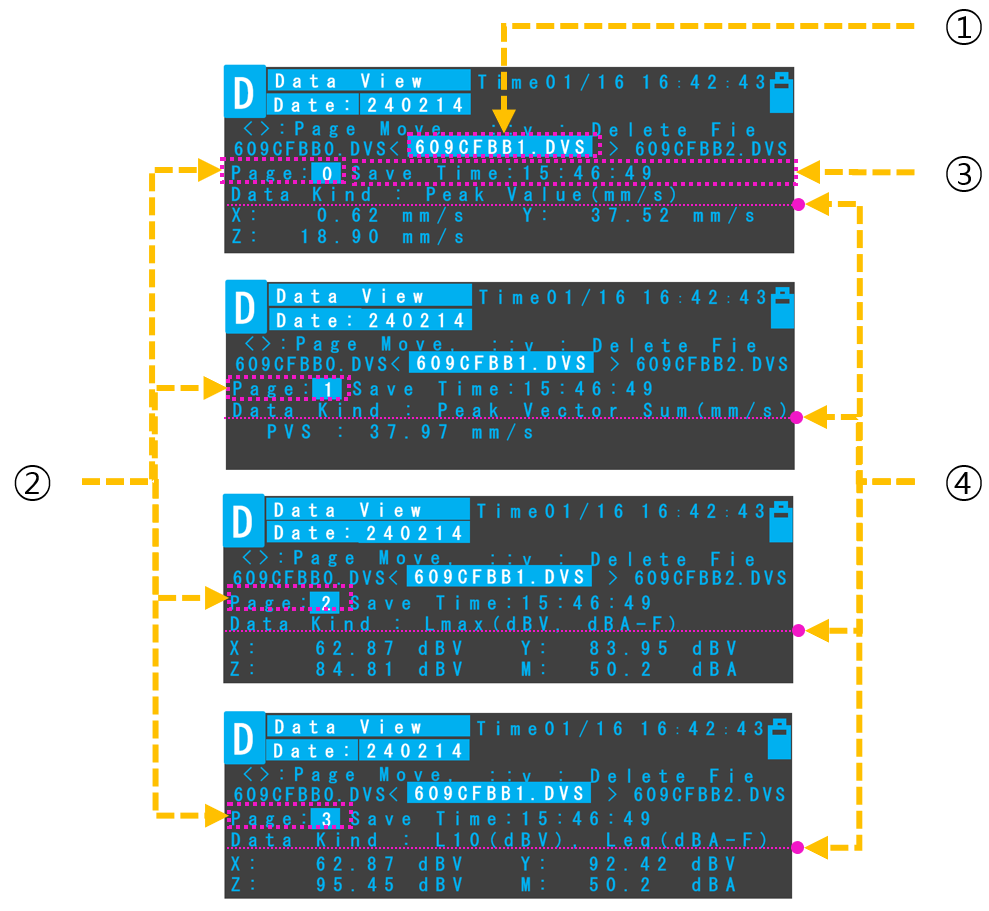
[그림] Data View File Page의 Page 별 화면
- <, > Key를 Touch하면 Page를 변경하여 Page별 Data를 확인
- MENU KEY를 Touch하면 선택된 계측파일의 복사, 삭제 등의 기능을 사용할 수 있음
※ Data View File Page는 계측날짜 부분과 계측파일 부분이 모두 배경색이 있는 상태
[표] Data View File Page 기능요약
No. | 설명 |
① | Data View File Page 현재 확인하는 File 표시 |
② | Data View File Page No 표시 |
③ | 현재 File의 저장시간 표시 |
④ | Data View File Page Data 종류 표시 Page 0 : Peak Value è Vibration-mm/s Page 1 : Peak Vector Sum è Vibration-mm/s Page 1 : Lmax è Vibration-dBV, SPL-dBA Page3 : L10(dBV) è Vibration, Leq(dBA) è SPL |

댓글 0